以前、マインクラフトにハマる長男(10歳)が、ドラッグクリックの為にマウスを購入した話をしましたが、
ある日、長男(10歳)が、 「うちにマスキングテープある?」 と聞いてきました。 納戸をゴソゴソ探し、出てきたマスキングテープを持って、部屋を出ていった長男。 またしばらくして部屋に入ってきました。 「これ …
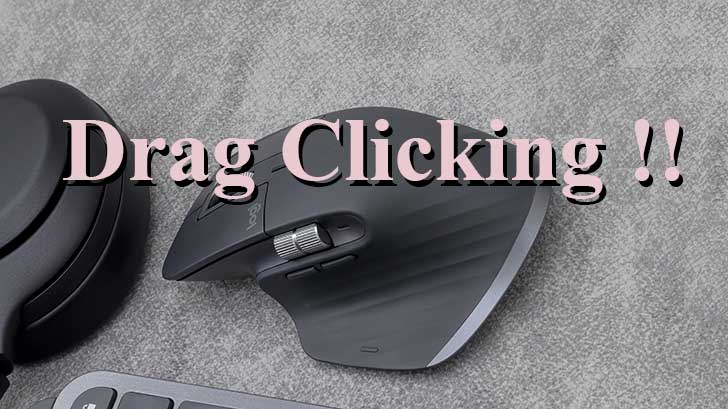
なかなか反響が大きく、ドラッグクリックとバタフライクリックのおすすめのマウスを聞かれたので、彼にいろいろ聞いてみました。
以下、【長男監修】マウスの CPS を上げる方法とおすすめのマウス達の紹介。
※ 2021/7/18: Yさんにコメントいただき、内容を部分的に修正しました。
※ 2021/7/27: helloさんにコメントいただき、内容を分的に修正しました。
※ 2021/11/15: Glorious Model O を購入したので、その感想等を追加しました。
※ 2021/12/22: Yさんにコメントいただき、内容を部分的に修正しました。
※ 2022/1/8: ROCCAT Pro Air, ROCCAT Kain 100, ROCCAT Kain 120 の情報をUPDATEしました。
※ 2022/1/8: アンケートの中間報告をアップしました。
※ 2022/3/2: Yさんにコメントいただき、ABedless の情報をUPDATEしました。
※ 2022/5/12: heyさんにコメントいただき、ABedless の情報をUPDATEしました。
※ 2023/2/13: heyさんにコメントいただき、Mad Catz の情報をUPDATEしました。
※ 2023/12/28: Tmkzさんからコメントをいただき、8k hzの情報にUPDATEしました。
※ 2023/12/28: 謎ゲーマーさんにコメントいただいた情報を元に、3つのクリッキング比較表を修正しました。
※ 2024/7/15: Alphaさんにコメントいただき、LogitechとRazerの情報をUPDATEしました。
※ 2024/7/15: デブ犬さんにコメントいただき、ROCCAT Kone Pure Owl-Eyeの情報をUPDATEしました。
※ 2024/9/21: 廻るさんにコメントいただき、razer dathadder eliteの情報をUPDATEしました。
※ 2025/1/29: U20のマイクラchさんにコメントいただき、3つのクリッキング比較表を再修正しました。
- 1 クリッキング速度 (CPS) とは
- 2 CPS を上げるクリッキング法いろいろ
- 3 クリッキング法についてのアンケート
- 4 おすすめのマウス
- 4.1 Bloody A60
- 4.2 Bloody A70
- 4.3 Bloody ABedless
- 4.4 Glorious Model O
- 4.5 Glorious Model O Wireless
- 4.6 Glorious Model D
- 4.7 ROCCAT Kone AIMO
- 4.8 ROCCAT KONE Pro Air
- 4.9 ROCCAT Kain 100/102
- 4.10 ROCCAT Kain 120/122
- 4.11 ROCCAT Kone Pure Ultra
- 4.12 ROCCAT Kone Pure Owl-Eye
- 4.13 Logitech G502 HERO
- 4.14 Logitech G Pro Wireless
- 4.15 Logitech G Pro X Superlight
- 4.16 Razer DeathAdder Elite
- 4.17 Razer Viper 8K HZ
- 4.18 Mad Catz R.A.T DWS
- 4.19 mad catz R.A.T 8+
- 5 おわりに
- 6 References
クリッキング速度 (CPS) とは
「CPS」は、「Click per Second」の略で、一秒にどれくらいクリックできるか、というクリッキング速度の指標になります。
マインクラフトの BedWars や SkyWars のような対戦モードで島から島へ橋を作って移動する(Bridging) という要素があるのですが、そこでは CPS が早い方が色々と有利なので、うちの長男は CPS を上げるべく日々鍛錬しています。(勿論 CPS 以外にも色々なテクニックが必要ですが、それについてはまた別の機会に。)
ただ、サーバーによっては、WatchDog のアンチチートシステムが作動して Ban されるかもしれないので、WatchDog にぐるぐる回られたら CPS20 以下に抑えた方がいいそうです。(具体的に Ban される CPS の上限は決まっていないので、皆さんなんとなく 15-20 以下と考えているようです。)
Hello. I was recently wondering what CPS gets me banned on …

CPS は、下記のようなサイトで確認することができます。
Usually, calculating mouse clicks is referred to as ‘CPS TES…

年明けに家族で挑戦したところ、
- 長男: 19 CPS
- 夫 : 11 CPS
- 私 : 10 CPS
- 長女: 5 CPS
- 次男: 4 CPS
で、長男がダントツ1位でした。
彼は学校のオンライン授業中も、気づけばカチカチ練習していたので(先生にはバレてました)、日頃の練習の成果……といったところでしょうか……
彼はその後も地道に練習を重ね、後述の Bloody A70 で CPS 60-70 くらいまで上げられるようになりました。
「今の所の最高は 74!」とのこと。彼は一体何処を目指しているのでしょうか……?
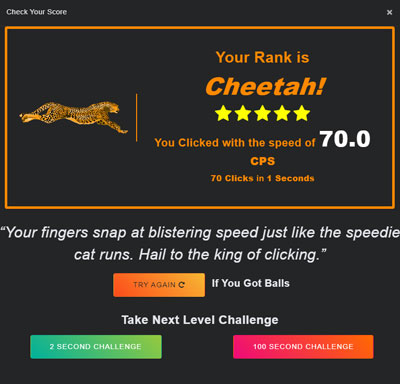 ▲ CPS 70 の時のキャプチャ
スポンサーリンク
CPS を上げるクリッキング法いろいろ
CPS を上げるために、世界中の人達が創意工夫をしていており、ここでは下記3つのクリッキング法を紹介します。
ドラッグクリック (drag click)
長男が日々鍛錬しているクリッキング法。
マウスに対して中指を角度を上げて配置し、摩擦をかけながら指を滑らせます。
摩擦により、指を滑らせる途中でガタガタなるので、「ジー」という音とともに、高速でクリックしていきます。
メリット
① とにかく速い
これがうまくいけば、他のクリッキング法とは比べ物にならないくらい速い!
人間の指の動きだけでは、真似できない速さだと思います。
(後述する Bloody シリーズのマウスと組み合わせると、CPS 80-100 までいく人もいるそうです。)
② 楽しい
後述のアンケートの中で、
「ドラッグクリックはできるようになると達成感が凄い。」
「ドラッグクリックは普通のPvPに飽きたときに次の遊び方として考えている。」
「ドラッグクリックは重要ではないが “楽しい” という考えも考慮にいれてほしい。」
などのご意見をいただきました。
ジッター派などの方々からはBANの危険性や実用性などで否定的な意見もいただきましたが、
ドラッグクリックが好きな人達の中には、この「楽しい」という感覚を大切にしている方々も多いようです。
デメリット
① 難しい
長男は簡単にやってのけますが、なんど彼にコツを教えてもらっても、私には無理。
彼の指と私の指を比べると、私の指は潤いが足りず、すぐにつるっと滑ってしまいます。
練習でどうにかなるのかもしれませんが……私はそこまで練習していないのでなんともわかりません。
② 指を滑らせ終わった後にブランクが生じる
この方法は、マウスの上から下に指を滑らせますが、滑り終わった後、また指を上に持っていく間に、時間をロスしてしまいます。
この時間のロスを最小限にするため、
彼は、移動距離を少なくして、「ジ、ジ、ジ」という感じでドラッグクリッキングしています。
このドラッククリッキング時間と移動時間のバランスが、CPS を安定化させる鍵となるようです。
ドラッグクリックに適したマウス
ドラッグクリックがしやすいマウスとしにくいマウスがあります。
うちにはマウスが10個くらいありますが、ほとんどのマウスはドラッグクリックに不向きでした(長男はそれでもできちゃうんですが……)。
できるだけドラッグクリックに適したマウスを使った方がいいと思いますが、
新たにマウスを購入するのは無理!という人達は、今あるマウスに グリップテープを貼って摩擦係数を上げる と良いかもしれません。
(長男は、最初そうやって頑張っていました。)
バタフライクリック (butterfly click)
手をマウスと並行になるように配置し、人差し指と中指を交互に動かして、パタパタとクリックしていきます。
この動きが蝶 (butterfly) のように見えるので、バタフライクリックと呼ばれています。
メリット
① 簡単
ドラッグクリックと比べると、難易度は下がります。
私でもできました。
ただし、マイクラー達はもっとレベルの高いバタフライクリックを目指しているのだと思いますが……
② 実践的
ドラッグクリックは、指をセットしたりするのにブランクが生じ、実践ではやや無駄な動きが必要となりますが、
バタフライクリックは、セットポジションが自然なので、他の作業からの移行がスムーズで、より実践的だと思います。
長男が参考にしているマイクラ-達は、このバタフライクリックとドラッグクリックを組み合わせ、場合によって使い分けている人が多いです。
デメリット
① ドラッグクリックほどは CPS が上がらない
ドラッグクリックが異常なだけ……だとは思いますが、バタフライクリックは人の指の動きが主な動力源なので、CPSは落ちます。
② 疲れる
指を伸ばした状態でクリックしていくので、他の方法にくらべると、総指伸筋や示指伸筋にかかる負荷がかかりやすい動きになっています。
長時間この動きを続けると、手の付け根から前腕にかけての筋肉が疲れてくるはずです。
バタフライクリックに適したマウス
指に負荷がかかりやすいクリッキング法ですので、特ににマウスのクリック部分が重いと、すぐに筋肉痛になります。
できるだけクリック部分の軽いマウスがおすすめです。
ジッタークリック (Jitter Click)
日本ではこのジッタークリックを使っている人が結構多いように思います。
ドラッグやバタフライはBanの危険性があがるからとジッターを圧倒的に推す人も多いですね。
ジッタークリックでは、手指をマウスの上でアーチ状に固定し、手を振動させるようにしてクリックします。
腕全体を振動させると CPS はより早くなりますが、手首を振動させた方が精度が安定します。
メリット
① ドラッグよりは簡単?
後述のアンケート結果をみていると、ドラッグよりは難易度は下がるようですが、バタフライよりは習得が難しいようです。
「結構習得が難しい」とか「普通は何日間も練習し続けて習得する」というコメントもいただきました。
勿論、どのレベルを目指すか、によりそうですが。
デメリット
① CPS の上昇に限界がある
ドラッグクリックやバタフライクリックに比べると、CPSはそこまであがらないようです。
② 疲れる
ジッタークリックも、手指の筋肉を緊張させた状態に保つ必要があるので、長時間していると疲れてきます。
ただ、「ジッターは圧倒的に疲れる」という意見もある一方、「シングルの次に疲労が少ないマウス」というコメントもいただきました。
人によって向き不向きの分かれるクリッキング法といえるかもしれません。
ジッタークリックに適したマウス
バタフライクリックと同様、クリック部分が軽いマウスの方が良いと思います。
ただ、ジッタークリックはクリックに手首の力を使うので、上記2つに比べるとそこまでマウスを選ばなくても良さそうです。
3つのクリッキング法の比較
上記3つのクリッキング法を比較すると、こんな感じでしょうか ▼
※ 2023年12月28日 謎ゲーマーさんから、3つのクリッキングの特徴について比較してもらいました▼
| CPS の速さ | 習得し易さ | 疲れにくさ | |
|---|---|---|---|
| 1 | ドラッグクリック | バタフライクリック | ドラッグクリック |
| 2 | ジッタークリック | ドラッグクリック | バタフライクリック |
| 3 | バタフライクリック | ジッタークリック | ジッタークリック |
※ 2025年1月29日 U20のマイクラchさんから、3つのクリッキングの特徴についてコメントいただき、修正しました▼
| CPS の速さ | 習得し易さ | 疲れにくさ | |
|---|---|---|---|
| 1 | ドラッグクリック | バタフライクリック | ドラッグクリック |
| 2 | バタフライクリック | ドラッグクリック | バタフライクリック |
| 3 | ジッタークリック | ジッタークリック | ジッタークリック |
その他のクリッキング法
上記3つ以外にも、
- ボールクリック(Bawl Clicking)
- フライングボールクリック(Flying Bawl Click)
- チェーンソークリック(Chain-Saw Clicking)
- ボルトクリック(Bolt Clicking)
- ダブルクリック(Double Clicking)
など、まだまだ色々なクリッキング法が開発されています。
それらのクリッキング法についても、今後別記事でお伝えしていきたいと思います。
クリッキング法についてのアンケート
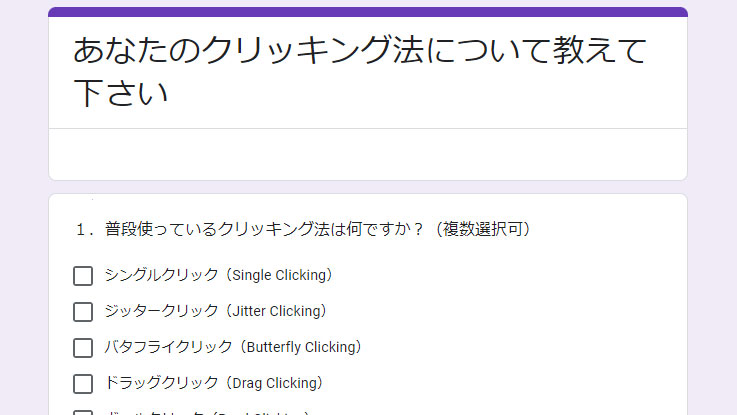
皆さんの生の意見を参考にさせてもらうため、クリッキング法についてのアンケートを設けました。
フルスクリーンへのリンクは こちら になります。
かなり多くの方から回答・コメントをいただき、参考にさせてもらいました。
ありがとうございます。
去年の7月にマインクラフトで使用するクリッキング法についてのアンケートを募りましたが (こちら) 、 それから約半年の間…
おすすめのマウス
勉強には全く熱が入らないのに、これに関するリサーチだけは学者級な長男の、おすすめのマウスを紹介します。
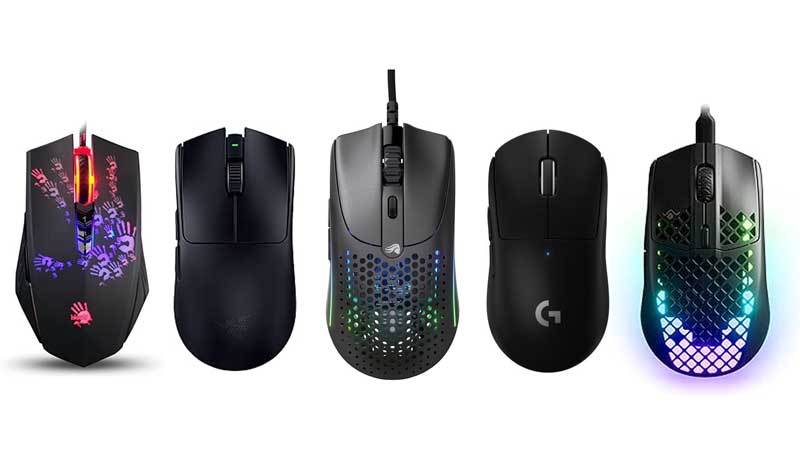
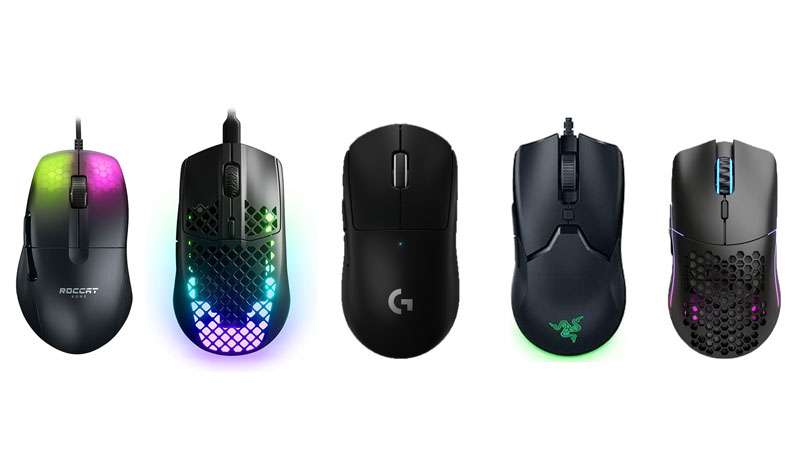
- Bloody シリーズ
- Glorious シリーズ
- ROCCAT シリーズ
- Logitech シリーズ (logicool, ロジクール)
- Razer シリーズ
- Mad Catz シリーズ
今回は主に、ドラッグクリック用におすすめのマウスを紹介します。
ジッタークリック用はこちら▼
以前、ドラッグクリックに適したマウスの紹介をして以来、「ジッタークリックやバタフライクリック用のマウスも紹介してほしい」という要望をいただいていました。 そこで今回は、ジッタークリックにおすすめできるマウスを調べたので、 …
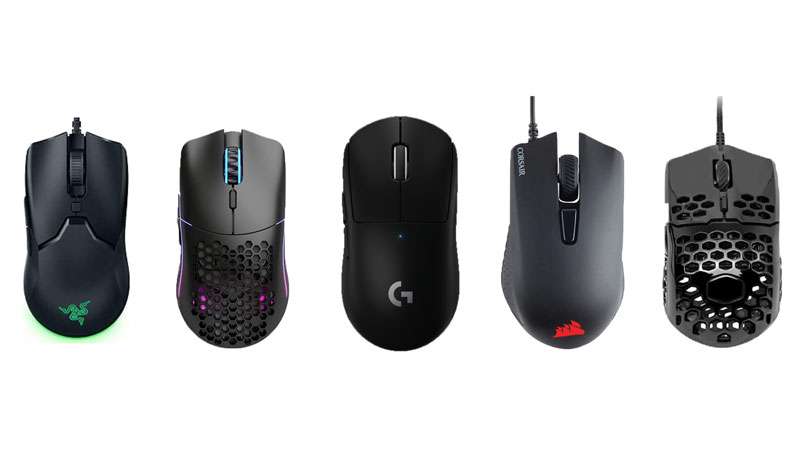
前回、ジッタークリック用のおすすめマウスをメーカー別に紹介しました。 ただ、情報が多すぎて、若干冗長な感じになったため、今回は「プレイヤーのタイプ別に選別した」ジッタークリック向けマウスを紹介します。 もちろんこれが全て …
バタフライクリック用はこちら▼
以前、ドラッグクリックに適したマウスの紹介をして以来、「ジッタークリックやバタフライクリック用のマウスも紹介してほしい」という要望をいただいていました。 そこで今回は、バタフライクリックにおすすめとされているマウスを紹介 …
Bloody A60
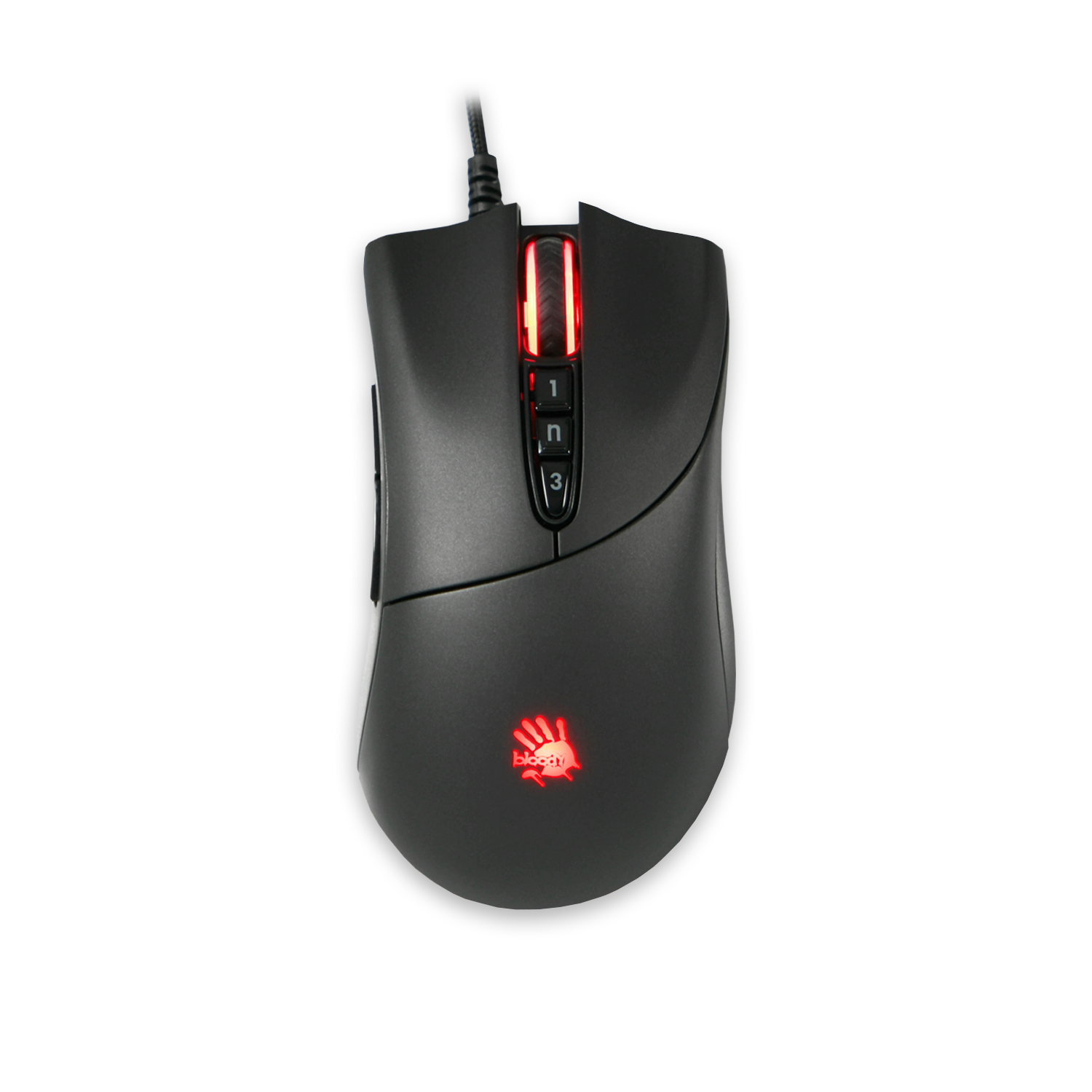
ドラッグクリック用として長男が最初に目をつけたマウス。
この記事を最初に書いた時は在庫切れだったので、待機リストに入って常にチェックしていました。
現在はまた入手可能になったようですが、後述の Bloody A70 を手に入れていたので、今のところ我が家ではおあずけになっています。

Max DPI: 4,000 DPI
通常のマウスでは、余計なダブルクリックを防止する機能 がついていて、これが CPS 向上を目指すマイクラー達の障害となります。
が、この bloody シリーズでは、その 余計なダブルクリック防止機能を調整するソフト があり、これをインストールすると、劇的に CPS が上がるそうです。
人によっては CPS 80 にまでなる人もいるとか……
長男が推している YouTube のマイクラー達はこのマウスを使っている人が多いとのこと。
Bloody A70
Bloody A60 は当初手に入らなかったので、長男が実際に入手したのがこちらの「Bloody A70」です。
お誕生日プレゼントにおばあちゃんにリクエストしました。

Max DPI: 4,000 DPI
「Bloody A60」と同様、ソフトをインストールしてダブルクリック防止機能を解除することができます。
家に届くと、彼は早速ソフトをインストールし、CPS チェッカーで測定すると、普通に 60-70 くらい出ていました。
表面はかなり摩擦力の高い作りになっていて、長男曰く、
「めーーーーーーっちゃ やりやすい!」
そうで、今の所かなり気に入っているようです。
あと、「Bloody A7」という似たようなマウスがあるのですが、長男曰く、「名前と見た目は A70 と似てるけど、A7 は全然よくないので、注意してほしい」そうです。
Bloody ABedless
長男的に今一番気になるマウスらしいです。

Max DPI: 8,000 DPI
現在、Amazon等では入手できず、アメリカでは 公式サイトか ebay で購入可能です。
※ 5/2/2022 hey さんより、日本のAmazonで購入できるようになっていると教えていただきました。
また Yさんより、日本でもBloody公式サイトで購入できると教えてもらいました。
[THE FASTEST RESPONSE TIMES] Innovative Light Strike optical…
到着には多少の時間がかかるかもですが、Bloody公式サイトでの購入が一番安く入手できるようです。
※ 3/2/2022 Yさんより、発送が Fedex に変わって4日くらいで届くようになったと教えていただきました。
この ABedless は、A70をドラッグクリック用に改良し、
- A70の表面のザラつきをマット状に変更
- 感度およびレスポンスタイムの向上
など、さらにドラッグクリックに適した仕様になっています。
他の Bloody シリーズと同様、ソフトをインストールしてダブルクリック防止機能を解除することができます。
Bloody公式サイトのラインナップはこちら ▼
Bloody Gaming Mice with Light Strike optical switches for th…
Glorious Model O

Max DPI: 12,000 DPI
しばらく Bloody A70 でドラッグクリックをやりまくっていた長男ですが、次に欲しいマウスとしてずっと狙っていたのがこの「Glorious Model O」です。
私のサブドメインの記事を1つ10ドルで書くという約束をとりつけ、せっせとお金を貯めてついに購入しました。
このマウスは 67 g と軽く動かしやすいので、PvP で特に力を発揮するマウス だそうです。
ドラッグクリック、バタフライクリック、ジッタークリック、全てに適していて、長男が推している YouTuber 達の間でも「✨God Mouse✨」と称賛されているのだとか。
表面はマットテクスチャ-構造で、耐久性があります。
また、表面のハニカム構造は、キャッチーな見た目だけでなく、67 g の軽量化にも一役買っています。
6つのプログラム可能ボタンは専用のソフトなしに直接カスタマイズできるので、余計なソフトを入れたくない人にもいいですね。
また、ドラッグクリック用に、Glorious Model O 専用のグリップテープも販売されています。
この「Glorious Model O」を手に入れてから、長男は今のところメインにこのマウスを使っています。
「✨God Mouse✨」と言われるだけあってとても実践的で、とくにバタフライクリックがしやすい そうです。
ずっとドラッグクリックにこだわっていた彼ですが、このマウスに切り替えてから、バタフライクリックの方を多用するようになりました。
ただ、長男曰く、
「これでドラッグクリックをしたかったらグリップテープも使った方が良いと思う。」
とのこと。
バタフライクリックには最高だけど、ドラッグクリックの為にあと一歩摩擦力がほしい…… というイメージでしょうか。
Glorious Model O Wireless


Max DPI: 19,000 DPI
PvP におすすめのマウスとして、hello さんから教えてもらいました。
Model O のワイヤレス Ver. です。
「ゲーム中コードが邪魔になる」という経験は長男も結構あるらしく、ワイヤレスはかなり魅力的✨
69 g と軽量で、オリジナルと同じハニカム構造になっています。ボタンのカスタマイズも可能。
デメリットとしては、ワイヤレスのためちょっと値が張る事と、充電が必要な事でしょうか。
光度を上げると充電の減りが強いので、半分ほどに落とすとよいかもです。
「充電が減ってきたけど、ゲームも継続したい!」という場合には、充電に使うコードに接続する事で有線マウスとしても利用可能です。
Glorious Model D


Max DPI: 12,000 DPI
こちらの、Model D も、Model O とならんで人気のマウスです。
69 g と軽量で、デザインがよりエルゴノミックになっていて、グリップ感を気に入っている人が多いと言われています。
またコードがとても軽く、「ワイヤレスマウスのような使い心地👍」と評価している人もいました。
Model D 専用のグリップテープはこちら。
ROCCAT Kone AIMO

Max DPI: 16,000 DPI
Bloody A70 が我が家に届く前までは、長男はこちらのマウスを使っていました。
彼が長年貯めてきたお年玉を使って買いました。
アメリカの色々なサイトでも、ドラッグクリックに適したマウスとして必ず上位3位には入っていますし、1位指名も1番多い印象です。
彼はこのマウスを使って、ドラッグクリックでちょっとした演奏ができるくらい使いこなしています。
クリック部分もとても軽く、バタフライクリックやジッタークリックにも大変適したマウス、ということです(長男談)。
「Easy-Shift[+] ボタン」のセットアップによって24の機能が選択 でき、自分が使いやすいようにカスタマイズが可能です。
ただ、このマウスは結構大きめなので、10歳の男の子の手には大きすぎるところが難点なのだとか。
手が小さめで、グリップ感を重要視している人達は、少し考えた方が良いかもしれません。
ROCCAT KONE Pro Air

長男は実際に使った事はないですが、 PvPとドラッグクリック両方の要求を満たすマウスとして、今1番のオススメ だそうです。
理由は、 PvP などの性能が「Glorious Model O」とほぼ同等のレベルでありながら、さらにドラッグクリックがしやすい作りになっているから との事。
洗練されたエルゴノミック形状と 75g という超軽量化によって、まるで手の一部かのような感覚を実現し、
ケーブルがあってももぼワイヤレスかのような感覚の PhantomFlex USB-C ケーブルを使っています。
CPIの調節範囲が広く、50ずつの細かな調節が可能です。
有線と無線がありますが、無線の方はかなり値が張る代物となっています……。
デメリットとしては、値段が高いこと以外に、 ボタンの数が少なめなのと、ソフトウェアが Windows 専用なので、Mac派の人たちはなかなか使いにくい という事が挙げられると思います。

ROCCAT Kain 100/102

Max DPI: 16,000 DPI
アンケートのコメント欄で他にオススメのマウスとして、Kain100, 102, 120, 122を紹介されました。
長男に聞くと、
「Kain100シリーズと120シリーズはとても良いよ。200はドラッグできないようになってるけど。」
との事。
こちらの Kain 100/102(100が黒、102が白) は、考え尽くしたエルゴデザインと 次世代マウスクリック構造「Titan Click」技術 で、快適なマウス操作を追求しています。
Titan Click のアルゴリズムでは、マウスのクリック速度が 最大 16ms 速く認識されるようになっており、
自分と相手が同時にクリックしても、自分のコマンドが先に反映される 可能性が高くなります。
これはかなりの魅力ですね!
また、Roccatオリジナル光学センサー「Owl-Eye」も搭載し、最大16,000dpiの反応速度となっています。
またこの Kain シリーズでも、ソフトをダウンロードするとディバウンスタイムを1に設定し、ドラッグクリックでCPSがめっちゃ上がるように設定できる そうです。
89 g とこちらも軽量。
デメリットとしては、
マウスのクリッキング部分が狭いので、バタフライクリックには向いていない そう。
主にジッタークリックとドラッグクリックを使っている人に特に良いマウスのようです。
ROCCAT Kain 120/122

Max DPI: 16,000 DPI
上記 Kain 100 のワンランク上のバージョン。
Kain 100 と同じく、次世代マウスクリック構造「Titan Click」、Roccatオリジナル光学センサー「Owl-Eye」が搭載されています。
上記 「ディバウンスタイムの設定」も可能です。
重さは 89 g で、有線と無線を選べるところも一緒です。
では、Kain 100/102 と何が違うかというと、下記の点で Kain 120/122 の方がちょっとだけグレードが高いようです。
- グリップしやすいようにマウス全体の表面の摩擦力が高くなっている。
- コードが組紐状に工夫されている
- Owl-Eye センサーの性能がちょっと良い
- CPI範囲が広く、より精密に調整できる
- etc…
The ROCCAT Kain 120 AIMO and the ROCCAT Kain 100 AIMO are ne…

このような細かい部分までこだわりたければ120がいいかもですが、ほとんどの人は違いに気づかないくらいの些細な差、というコメントもありました。
デメリットとしては、Kain 100 /102と同じく、
マウスのクリッキング部分が狭いので、バタフライクリックには向いていない という事で、
主にジッタークリックとドラッグクリックを使っている人に特に良いマウスと言えます。
ROCCAT Kone Pure Ultra

Max DPI: 16,000 DPI
Roccat Kone シリーズで AIMO の次にハイランクされているのが、こちらの Pure Ultra もしくは Pure Owl-Eye です。
Pure Owl-Eye は日本で買うと高いので、どちらかを選ぶとすれば Pure Ultra の方がいいかもしれません
Pure Ultra は、66.5 g と軽量で、動かしやすいです。
コーティングに工夫がしてあり、摩擦力が高く、汚れにくい表面になっています。
ただし、AIMO や Pure Owl-Eye が備えている「Easy-Shift[+]ボタン」がついていないのがちょっと残念なところ。
ROCCAT Kone Pure Owl-Eye

Max DPI: 16,000 DPI
アメリカでは、上記の Roccat Kone Pure Ultra と同ランクか、そのちょっと上にランクインしているマウス。
重さも比較的軽量です(88 g)。
名前にもなっている「Owl-Eye」光学式センサーで、最大 12,000 dpi の反応速度を実現しています。
また、「2D Titan Wheel」で、スクロール精度も向上。
さらに、ROCCAT Kone AIMO と同じく「Easy-Shift[+]ボタン」で17種類のボタンのカスタマイズができる のが魅力です。
※ 2024年7月15日追記:以前は、日本では並行輸入品しかなくて割高でしたが、最近Amazonで国内正規のやすいものが販売されるようになったそうです(デブ犬さんより)。
Logitech G502 HERO

Max DPI: 25,600 DPI
私の大好きな Logitech (日本では Logicool として販売) もゲーミングマウスを販売しており、G303, G502 HERO, G602 などがランクインしていました。
G303 や G602 は日本で買えない事もないですが、国内正規品がなく値段が高くなるので、Logicool で買うなら G502 HERO が良いかなーと思います。
G502 には、独自開発の「HERO センサー」というものが搭載されています。
これは、画面上のマウスの位置をサブミクロンレベルで正確にピンポイントで配置してくれる機能です。
また、このマウスには11のカスタマイズボタンがあり、Logitech 専用のソフトで機能の選択が可能です。
私は職場で、自分用と解析用に2台の PC を(こっそり)使わせてもらっているのですが、キーボードが2個あると、ちょっと邪…
また、Logitech 製品はお手入れがしやすいところも魅力の一つ♪
(アンケートのコメント欄で、「ロジクールのマウスはできなくもないがドラッグのために買うのは…」というご意見をいただきました。こちらに関してはもう少し情報を集めてアップデートさせていただきます。)
Logitech G Pro Wireless

Max DPI: 25,000 DPI
PvP におすすめのマウスとして、hello さんに教えてもらいました。
こちらも 独自開発の「HERO センサー」 搭載で、プレイに邪魔なケーブルを排除したワイヤレスタイプ。
ワイヤレスの厄介な点である「充電」の問題に関しては、「POWERPLAY」といって、なんと 専用のマウスパッドで「無線充電」できる ようになっています。
ワイヤレスでゲームを楽しみながら充電もできる という、なんとも夢のようなお話。
またワイヤレスのもう一つの問題となる入力遅延や接続性は、独自開発の「LIGHTSPEED」ワイヤレス技術 で克服し、有線よりも速いクリック応答速度を実現 しています。
他にも、世界中のプロゲーマーの意見を取り入れ、外部から内部のパーツまでこだわって設計 されているとか。
さすが Logitech……
ちなみに、G Pro Wireless 用のグリップテープもあります。▼
Logitech G Pro X Superlight

DPI: 100-2,500 DPI (1 DPI 刻みで設定可能)
Logitech G Pro Wireless とともに、PvP に適したマウスとして hello さんから教えてもらいました。
これもワイヤレスなんですが、なんと 63 g という超軽量化 に成功。どうやったんだろ……。
HERO 25K センサー搭載で、70 時間の連続プレイも可能 とか。
もちろん、上述の「POWERPLAY」マットを使えば、充電切れを気にする必要はなくなります。
※ 2024年7月15日追記 Alphaさんより、「LogitechのGPROXはGPRO wirelessと比べて非常に軽いらしいですが、クリックが少し重いという意見もありました。」とコメントいただきました。クリックの軽さと値段を考慮したら、前述のLogitech G Pro Wirelessの方がよいかもですね。
G Pro X Superlight のグリップテープはこちら ▼
Razer DeathAdder Elite

Max DPI: 16,000 DPI
ゲーミングマウスとして人気の Razer シリーズの中でも、特にドラッググリック用に適したマウスとしてアメリカの多くのサイトで紹介され、1位指名も多いマウスでした。
マウス表面はラバーコーティングで摩擦が高くなるように設計されていて、ドラッグクリックがしやすくなっています。
プログラム可能な7つのボタンがついており、自分用にカスタマイズできます。
ただこのマウスは、数年前まではバタフライクリックでもCPS25以上出ていて、かなり人気のマウスでしたが、ソフトウェアの変更により、今はそこまでCPSが出ない作りになってしまったそうです……残念。
※ 2024年7月15日追記 Alphaさんより、こちらのEliteは生産終了して中古でしか買えなくなったそうです……なので、掲載順位を落としました。全体的にRazerはマイクラ用としてはイマイチな点も多そうですね。
※ 2024年9月21日追記 廻るさんよりコメントいただきました。「razerのdathadder eliteを買って実際にクリックしてみたら、ドラッグクリックは最高13cpsってところですかね。ジッターとかはなかなかやりやすいんじゃいかと思います。」
Razer Viper 8K HZ
Max DPI: 20,000 DPI
Razer シリーズが好きな人はこれもチェックしたいかも。「とにかく速い!」として、マイクラ以外のゲームでは1位指名に上がっていました。
Razer公式によると、インプットディレイ (input delay) を1ms から 1/8 ms に短縮している……つまり、通常のマウスよりも 8 倍速い、といえるそうです。
実際に使ってみた人の感想としても、「予想外の速さ」「悪魔的な速さ」と評価されていました。
The Razer Viper 8K Hz will make a big difference for those w…
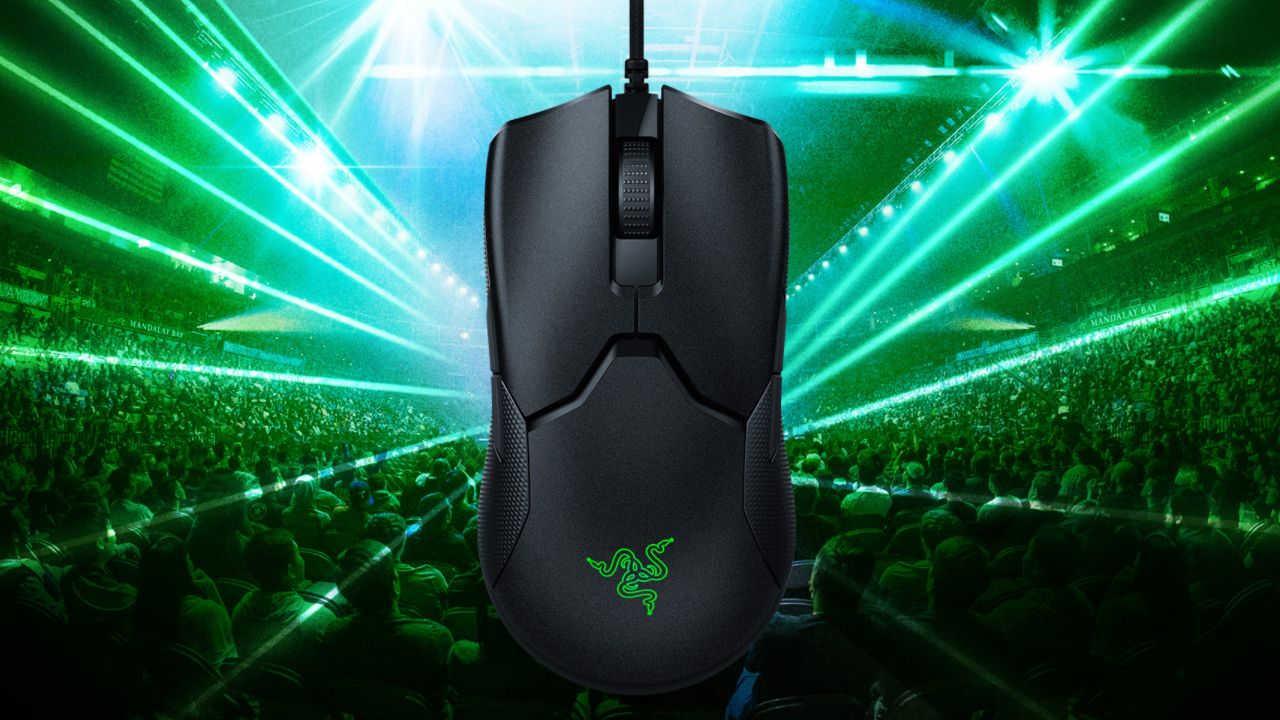
Razer シリーズは、マイクラ以外のゲームに人気で、
- 小さめから中くらいの手の人 → Viper Mini
- 中くらいから大きめの手の人 → Viper, Viper Ultimate
と、様々な年齢層のニーズに合わせて種類が用意されています。
小さめサイズ ▼
大きめサイズ ▼
Razer もマウス専用のグリップテープが販売されています。
Viper Mini 用 グリップテープ ▼
Viper / Viper Ultimate 用 グリップテープ▼
ただ、Viper シリーズもマウスにディバウンスタイムが設定されて、最高で14 CPS ほどだそうです(hellow さんより)。
他のレビューでも、
「良いマウスだけど、ドラッグクリックやダブルクリックはできないから、そこにこだわりがなかったら選択肢の一つだと思う。ドラッグは必須じゃないしね。」
というようなコメントがありました。
Explore this post and more from the MouseReview community…

※ 2023年12月28日追記 Tmkzさんより、「8khzはできなくもないですがかなりやりづらいのでドラッグの為に買う!っていうのはやめた方がいいような気がします…」とコメントいただきました。
Mad Catz R.A.T DWS

Max DPI: 16,000 DPI
hey さんから勧められた Mad Catzシリーズを2つほど紹介。
R.A.T DWS は、ワイアレスタイプです。
ドラッグクリックのランキングには姿を見せませんが、YouTuber の Teddynator さんが使用している事などから、HYPIXELのスレッドで勧めている人もいました。
Guys what’s the best mouse for dragclick? I saw the Razer M…
Mad Catz シリーズの人気ポイントは、デザイン性の高さとカスタマイズのしやすさ……かっこいいですよね!
一番カスタマイズしやすいマウスとして、多くのサイトで紹介されています。
クリックも早く、RoccatシリーズのTitan Clickに似た技術で、反応時間は2 ms。他のマウスの60%程度早い、という評価もありました。
For as long as I remember, I’ve had a Madcatz mouse on my de…

デメリットとして挙げれられていたのは、カスタマイズの方法がちょっと複雑なのと、RGBライトじゃない事、リチャージできない事など。
多少難しくても自分用に色々工夫したい人には良いかもしれません。
mad catz R.A.T 8+

Max DPI: 16,000 DPI
Mad Catz の有線マウスも紹介。
こちらは今最も人気の高いR.A.T8+
minecraft以外のゲームでもよく使われているようです。
やはり高度なデザイン性とカスタマイズのしやすさが人気ポイントとか。
付属の部品を使って自分でマウスの重さなどをカスタマイズできます。
また、スイッチの耐久性が非常に高い事も特徴の一つで、対戦中にマウスが原因でダウンする事はありません。
デメリットとしては、左利き用がない事と、コードが硬い事などが挙げられていました。
ドラッグクリックは可能で、CPS 40-80 ほどを記録している人もいました。
おわりに
ゲームにはほとんど縁のなかった私ですが、長男がマインクラフトにハマったおかげで、知らない世界をちょっとだけ垣間見れるようになりました。
どんな世界でも、やっぱり現役経験者の意見が一番参考になりますね。皆さん、色々と教えていただきありがとうございます。そして、現在進行系でご意見募集中です(アンケートはこちら) 。よろしくお願いします。
アメリカには他にも人気のゲームはありますが、それでもマインクラフトは不動の人気を誇っており、使用するマウスについても、友達の間で喧々諤々の議論が交わされているようです。
他にもおすすめのクリッキング法やマウス情報等を入手したら、こちらの記事で紹介していこうと思います。
References
Are you looking for the best mouse for drag clicking? Look n…
Want to increase clicks per second Here we have a complete g…

If you want to increase your CPS, then drag clicking is a gr…
If you're a hardcore Minecraft player, you probably have hea…

In this article, we look at the best mouse for drag clicking…
The journey of becoming a pro gamer involves mastering many …
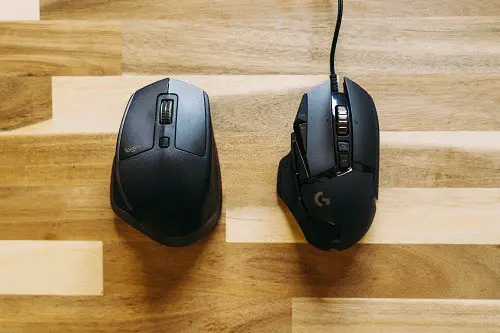
Many a mouse has been sent to an early grave by the destruct…
Guys what’s the best mouse for dragclick? I saw the Razer M…
Reach the top of the leaderboard with a sturdy and durable g…